

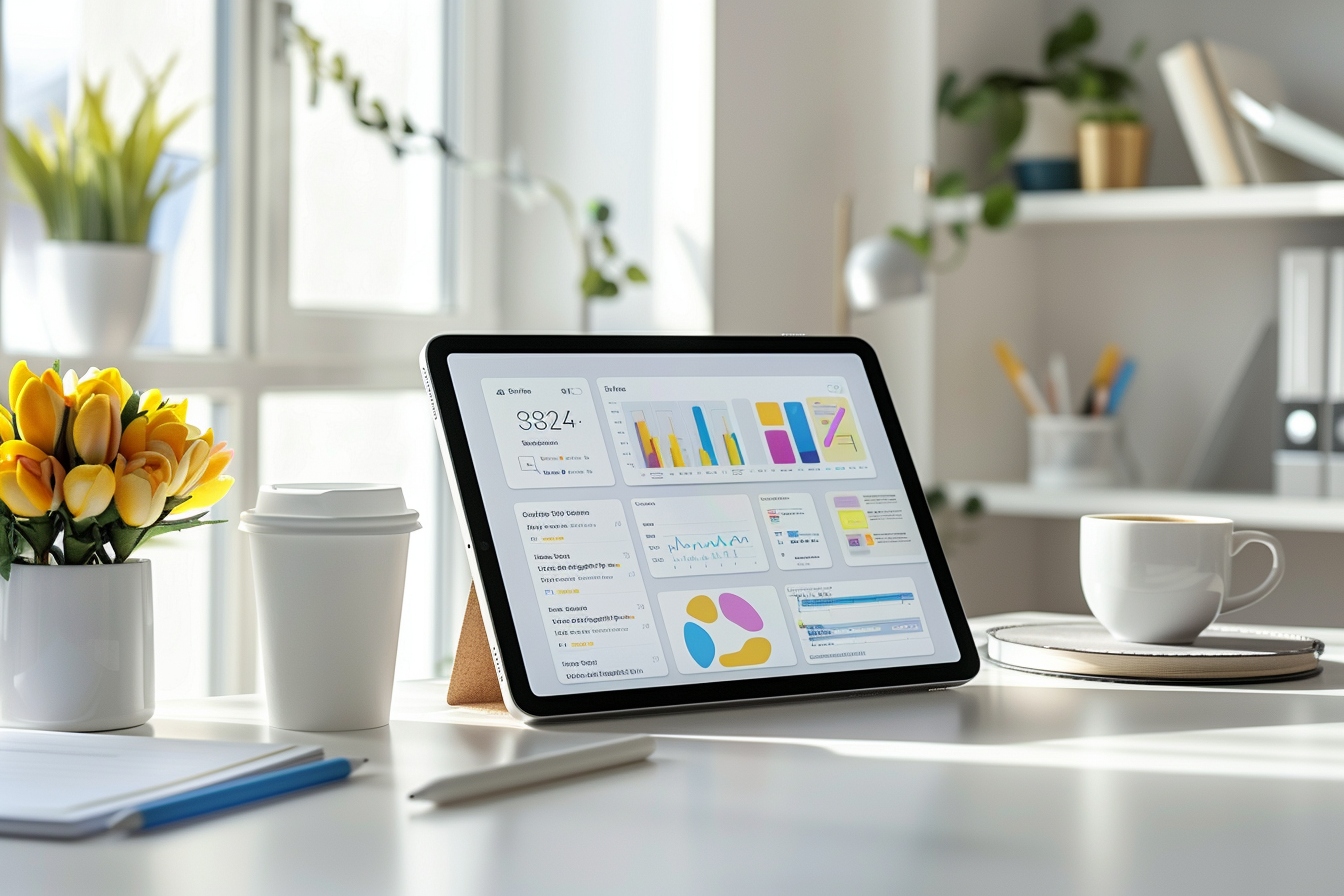
Je me souviens très bien de mon premier vrai diaporama fait entièrement sur iPad. Je pensais gagner du temps, travailler tranquillement dans le train, déplacer deux ou trois images avec le doigt, et hop : présentation prête. En réalité, j’ai surtout découvert qu’un bon diaporama ne dépend pas seulement de l’application utilisée. Il dépend de la préparation, du rythme, du choix des visuels, et de la manière dont tu vas le présenter.
La bonne nouvelle, c’est que l’iPad est vraiment agréable pour créer une présentation. Il est léger, réactif, tactile, compatible avec l’Apple Pencil, et il permet de travailler presque partout. Mais pour obtenir un résultat propre, il vaut mieux suivre une méthode plutôt que d’ajouter des diapositives au hasard.
Je te propose donc un guide simple, concret, et pensé pour éviter les erreurs classiques. Que tu prépares un exposé, une réunion professionnelle, un portfolio photo ou une présentation associative, tu peux t’en servir comme feuille de route.
Commencer par choisir la bonne application
Avant même de créer ta première diapositive, je te conseille de choisir ton application selon ton contexte. Toutes ne se valent pas pour les mêmes usages.
Keynote : mon choix préféré sur iPad
Si tu es dans l’univers Apple, Keynote est souvent le plus confortable. L’application est fluide, jolie, bien pensée pour le tactile, et elle fonctionne très bien avec iCloud. Tu peux commencer sur iPad, corriger sur Mac, puis présenter depuis ton iPhone si besoin.
J’aime particulièrement Keynote pour trois raisons :
- les modèles sont élégants sans demander beaucoup d’efforts ;
- les animations sont faciles à régler ;
- la prise en main au doigt ou à l’Apple Pencil est naturelle.
C’est l’option que je recommande si tu veux un rendu visuel soigné rapidement.
PowerPoint : pratique si tu travailles avec d’autres personnes
PowerPoint reste une valeur sûre, surtout dans un cadre professionnel ou scolaire. Si ton entreprise, ton école ou ton équipe utilise déjà Microsoft Office, tu éviteras bien des problèmes de compatibilité.
C’est aussi une bonne option si tu dois envoyer ton fichier à quelqu’un qui l’ouvrira sur un PC Windows. Les habitudes sont connues, les fonctions sont nombreuses, et les modèles ne manquent pas.
Google Slides : idéal pour collaborer
Google Slides est très pratique quand plusieurs personnes doivent travailler sur la même présentation. Chacun peut modifier, commenter, relire ou ajouter une diapositive. Pour un projet de groupe, c’est souvent la solution la moins stressante.
Son point fort, c’est la collaboration. Son point faible, à mon goût, c’est que le rendu visuel demande parfois un peu plus de soin pour paraître vraiment premium.
Préparer ton contenu avant d’ouvrir l’application
C’est l’étape que beaucoup sautent, et c’est souvent là que le diaporama devient confus. Avant de te lancer dans le design, prends quelques minutes pour répondre à trois questions :
- Quel est le message principal que je veux faire passer ?
- À qui je m’adresse ?
- Que doit retenir la personne à la fin ?
Un diaporama n’est pas un document complet affiché à l’écran. C’est un support pour accompagner ton discours. Si tu mets tout ton texte sur les slides, ton public va lire au lieu de t’écouter.
Personnellement, je prépare d’abord un plan très simple dans Notes :
- introduction ;
- problème ou contexte ;
- idées principales ;
- exemples ou preuves ;
- conclusion ou appel à l’action.
Ensuite seulement, je transforme chaque idée en diapositive.
Rassembler tes images, vidéos et documents
Sur iPad, tu peux vite perdre du temps si tes fichiers sont dispersés entre Photos, Fichiers, Mail, Messages et le cloud. Mon conseil : crée un dossier dédié avant de commencer.
Par exemple :
- un dossier pour les images ;
- un dossier pour les vidéos ;
- un dossier pour les graphiques ou captures d’écran ;
- un document avec tes notes ou ton script.
Si tu utilises des photos, vérifie leur qualité avant de les insérer. Une image qui semble correcte sur le petit écran de l’iPad peut devenir floue sur un vidéoprojecteur. Évite aussi les visuels étirés ou déformés : c’est le genre de détail qui donne immédiatement une impression de présentation bâclée.
Petite astuce que j’utilise souvent : je renomme mes fichiers avec un ordre clair, comme 01-intro, 02-probleme, 03-solution. Ça m’évite de chercher pendant dix minutes au moment de construire les slides.
Créer une nouvelle présentation sur iPad
Une fois ton contenu prêt, ouvre ton application et crée une nouvelle présentation. Choisis un modèle sobre plutôt qu’un thème trop chargé.
Sur Keynote, par exemple, tu peux sélectionner un thème clair, sombre, minimaliste ou plus créatif. Pour une présentation professionnelle, je préfère toujours commencer simple. Il sera plus facile d’ajouter de la personnalité ensuite que de corriger un modèle trop décoratif.
À ce stade, règle aussi le format :
- 16:9 pour la plupart des écrans modernes et vidéoprojecteurs ;
- 4:3 si tu sais que le matériel de projection est ancien ;
- format vertical seulement si ton diaporama est prévu pour mobile ou réseaux sociaux.
C’est un détail important. Changer le format à la fin peut déplacer tous tes éléments et te faire perdre beaucoup de temps.
Construire des diapositives lisibles
Une bonne diapositive doit se comprendre rapidement. Ton public ne doit pas avoir à choisir entre lire un roman et écouter ce que tu dis.
Voici ma règle personnelle : une slide, une idée. Si une diapositive contient trois messages différents, je la divise.
Pour le texte, vise la simplicité :
- un titre court ;
- quelques mots-clés ;
- une phrase forte si nécessaire ;
- pas de pavés de texte.
Évite les polices trop fantaisie. Elles peuvent être jolies sur le moment, mais fatigantes à lire. Je choisis généralement une police simple, avec une taille assez grande pour être lisible au fond d’une salle.
Une erreur fréquente consiste à remplir les coins vides. Mais le vide n’est pas un problème. Au contraire, l’espace aide ton public à respirer et à comprendre ce qui est important.
Garder une identité visuelle cohérente
Un diaporama réussi donne l’impression d’avoir été pensé comme un ensemble. Pour ça, tu n’as pas besoin d’être graphiste. Tu peux déjà faire beaucoup avec quelques règles simples.
Choisis :
- deux ou trois couleurs maximum ;
- une police pour les titres ;
- une police ou variante pour le texte ;
- un style d’images cohérent ;
- le même emplacement pour les titres quand c’est possible.
Si tu présentes un projet sérieux, évite les couleurs trop agressives. Si tu présentes un projet créatif, tu peux te permettre plus d’audace, mais garde une logique.
Je te conseille aussi de vérifier le contraste. Un texte gris clair sur fond blanc peut sembler élégant sur l’iPad, mais devenir illisible en projection. Le plus sûr reste un contraste net entre le texte et l’arrière-plan.
Ajouter des images, graphiques et vidéos sans surcharger
L’iPad est excellent pour manipuler les médias. Tu peux glisser une image, la recadrer, la déplacer, l’agrandir avec les doigts. C’est très intuitif.
Mais attention : un beau visuel ne sauve pas une idée confuse. Il doit soutenir ton message, pas le remplacer.
Pour les images, vérifie :
- la netteté ;
- le cadrage ;
- la cohérence avec ton sujet ;
- l’absence d’éléments gênants en arrière-plan.
Pour les graphiques, simplifie au maximum. Inutile d’afficher dix courbes si tu veux seulement montrer une tendance. Mets en évidence ce que tu veux que ton public regarde.
Pour les vidéos, teste-les toujours avant. Regarde si le son fonctionne, si la vidéo se lance sans connexion, et si elle n’alourdit pas trop ton fichier. Rien de plus frustrant qu’une vidéo qui refuse de démarrer en pleine présentation.
Utiliser les transitions et animations avec modération
Les animations peuvent rendre ton diaporama plus vivant. Elles peuvent aussi le transformer en spectacle fatigant si tu en mets partout.
Je les utilise surtout pour :
- faire apparaître progressivement une liste ;
- révéler une image au bon moment ;
- accompagner une explication étape par étape ;
- créer une transition douce entre deux parties.
Évite les effets trop spectaculaires si ton sujet ne s’y prête pas. Une transition simple et régulière donne souvent un résultat plus professionnel.
Le bon test : si l’animation attire plus l’attention que ton message, elle est probablement de trop.
Relire, corriger et tester ton diaporama
Quand tu penses avoir terminé, fais une pause, puis relis tout. Sur iPad, on peut facilement passer à côté d’une faute, d’un alignement bancal ou d’une image mal placée.
Ma mini check-list avant validation :
- les titres sont-ils cohérents ?
- les textes sont-ils lisibles de loin ?
- les images sont-elles nettes ?
- les couleurs restent-elles harmonieuses ?
- les transitions sont-elles utiles ?
- le diaporama fonctionne-t-il sans connexion Internet ?
- le fichier est-il sauvegardé au bon endroit ?
Si tu peux, demande un avis extérieur. Pas besoin d’un expert : une personne qui découvre ton sujet peut te dire si le fil est clair. C’est souvent le meilleur test.
Répéter ta présentation, même rapidement
Un diaporama n’est qu’un support. La vraie présentation, c’est toi qui la portes. Même avec de belles diapositives, tu peux perdre ton public si tu hésites à chaque changement de slide.
Je te conseille de faire au moins deux répétitions :
- une première pour vérifier l’ordre et le timing ;
- une seconde en parlant vraiment à voix haute.
Utilise les notes du présentateur si ton application le permet. Elles sont très utiles pour garder ton fil sans surcharger les diapositives. Note seulement des repères, pas un texte entier à réciter.
Si tu as un temps imposé, chronomètre-toi. On sous-estime souvent la durée réelle d’une présentation, surtout quand on ajoute des exemples ou des anecdotes.
Présenter depuis l’iPad sans mauvaise surprise
Le jour J, pense technique. Ce n’est pas la partie la plus amusante, mais c’est celle qui évite les sueurs froides.
Tu peux présenter ton diaporama de plusieurs façons :
- avec un adaptateur pour connecter l’iPad à un écran ou un vidéoprojecteur ;
- avec AirPlay si un appareil compatible est disponible ;
- en partage d’écran lors d’une visioconférence ;
- en exportant le fichier en PDF ou PowerPoint selon le besoin.
Je garde toujours une version PDF de secours. Elle ne conserve pas toutes les animations, mais elle s’ouvre presque partout. En cas de problème de compatibilité, c’est rassurant.
Pense aussi à charger ton iPad, désactiver les notifications, et augmenter légèrement la luminosité si tu présentes directement depuis l’écran.
Partager ton diaporama proprement
Une fois terminé, tu peux envoyer ta présentation par mail, la déposer dans un espace cloud, ou générer un lien de partage selon l’application utilisée.
Avant d’envoyer, demande-toi sous quel format ton destinataire doit la recevoir :
- format original s’il doit modifier le fichier ;
- PDF s’il doit seulement lire ;
- vidéo si tu veux conserver le déroulé avec narration ou animations ;
- PowerPoint si la personne travaille dans l’environnement Microsoft.
N’oublie pas de vérifier le poids du fichier, surtout s’il contient des vidéos. Si le fichier est trop lourd, privilégie un lien de téléchargement plutôt qu’une pièce jointe.
Penser à l’accessibilité
C’est un point qu’on oublie souvent, alors qu’il améliore la présentation pour tout le monde. Une présentation accessible est plus claire, plus lisible et plus confortable.
Quelques réflexes simples :
- utiliser un contraste suffisant ;
- éviter les textes trop petits ;
- ajouter des sous-titres ou une alternative pour les vidéos importantes ;
- ne pas transmettre une information uniquement par la couleur ;
- décrire oralement les graphiques essentiels.
Ces ajustements ne prennent pas beaucoup de temps, mais ils peuvent vraiment changer l’expérience de ton public.
Les accessoires utiles, mais pas indispensables
Tu peux très bien créer un diaporama complet avec seulement ton iPad. Mais certains accessoires rendent l’expérience plus confortable.
L’Apple Pencil est pratique si tu veux annoter, dessiner, entourer des éléments ou travailler sur des schémas. Un clavier externe peut t’aider si tu écris beaucoup de notes. Une télécommande de présentation peut aussi être utile si tu veux te déplacer pendant ton intervention.
Cela dit, ne tombe pas dans le piège du matériel. Un bon plan, des slides lisibles et une répétition sérieuse auront toujours plus d’impact qu’un accessoire dernier cri.
Les erreurs que j’éviterais absolument
Si je devais résumer les pièges les plus courants, je dirais :
- commencer par le design avant d’avoir clarifié le message ;
- mettre trop de texte sur chaque diapositive ;
- utiliser trop d’animations différentes ;
- oublier de tester la présentation sur l’écran final ;
- dépendre d’une connexion Internet non garantie ;
- envoyer un format que le destinataire ne peut pas ouvrir ;
- ne pas répéter à voix haute.
La création d’un diaporama sur iPad devient beaucoup plus simple quand tu avances dans le bon ordre : préparer, organiser, créer, alléger, tester, répéter, puis partager.
Au fond, l’iPad n’est pas seulement un outil pratique. C’est un bon compagnon pour construire une présentation claire et visuelle, à condition de ne pas confondre vitesse et précipitation.
Et toi, tu veux créer ton diaporama sur iPad pour un exposé, une réunion, un projet créatif ou une présentation photo ?