

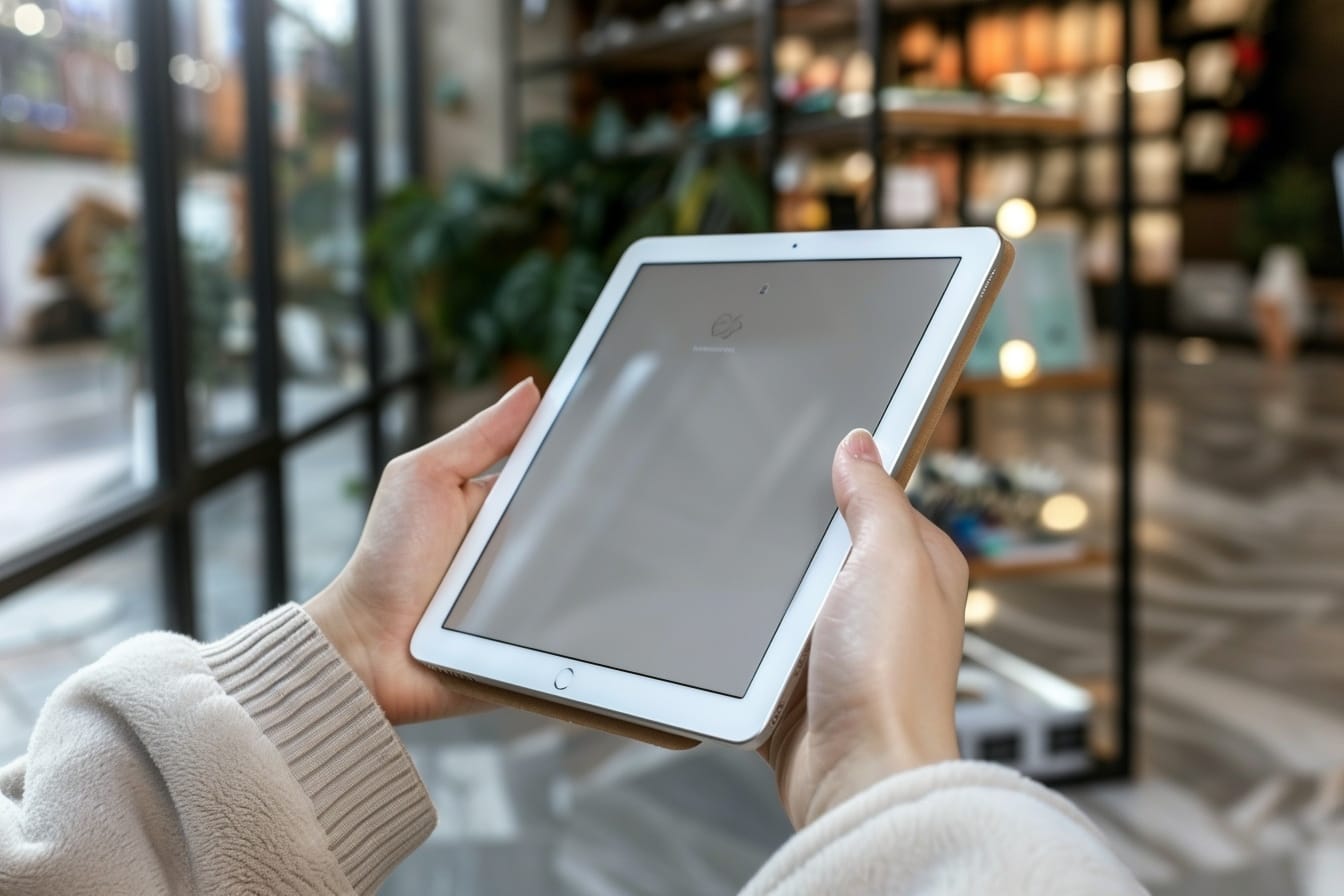
Tu as un iPad entre les mains, mais tu ne sais plus exactement lequel ? Je te rassure : ça m’est déjà arrivé. Entre les iPad classiques, les iPad Air, les iPad mini, les iPad Pro, les tailles d’écran qui se ressemblent et les générations qui changent discrètement, on peut vite s’y perdre.
Et pourtant, connaître le modèle précis de son iPad, ce n’est pas juste une info de geek. C’est souvent indispensable pour acheter une coque compatible, choisir un clavier, savoir si l’Apple Pencil fonctionne avec ta tablette, vérifier les mises à jour disponibles ou estimer son prix si tu veux la vendre.
Dans ce guide, je vais te montrer toutes les méthodes fiables pour identifier ton iPad, même si tu ne peux pas l’allumer. Je te partage aussi quelques réflexes à avoir pour éviter les confusions les plus fréquentes.
Pourquoi c’est important de connaître le modèle exact de ton iPad
Avant de chercher le numéro dans tous les sens, ça vaut le coup de comprendre pourquoi cette information peut te simplifier la vie.
Le nom commercial ne suffit pas toujours. Par exemple, dire j’ai un iPad Air ne donne pas forcément assez de détails. Il existe plusieurs générations d’iPad Air, avec des formats, des connecteurs, des puces et des accessoires compatibles différents.
Connaître le modèle exact t’aide notamment à :
- acheter une coque à la bonne taille ;
- choisir le bon Apple Pencil ;
- vérifier la compatibilité avec un clavier ou un étui ;
- savoir si ton iPad peut recevoir une version récente d’iPadOS ;
- commander la bonne pièce en cas de réparation ;
- donner une description fiable lors d’une revente ;
- éviter d’acheter un accessoire presque compatible, mais finalement inutilisable.
J’ai déjà vu quelqu’un commander une protection d’écran pour un iPad 10,9 pouces alors qu’il avait un ancien iPad Air au format proche. Résultat : caméra mal alignée, bords qui dépassent, et retour produit. C’est typiquement le genre de galère qu’on évite avec deux minutes de vérification.
Méthode 1 : retrouver le modèle dans les réglages de l’iPad
Si ton iPad s’allume encore, c’est la méthode la plus simple et la plus propre. Pas besoin de loupe, pas besoin de facture, pas besoin de deviner à partir de la taille de l’écran.
Voici le chemin à suivre :
- Ouvre l’application Réglages.
- Va dans Général.
- Appuie sur Informations.
- Cherche la ligne Nom du modèle ou Numéro du modèle.
Selon la version d’iPadOS, tu peux voir directement un nom lisible, par exemple iPad Pro 11 pouces, iPad Air 5e génération ou iPad 9e génération.
Tu peux aussi voir une référence qui commence par la lettre M. Dans ce cas, appuie dessus : elle se transforme généralement en un numéro commençant par A. C’est ce numéro de modèle qui est le plus utile pour identifier précisément l’appareil.
Exemple de réflexe à avoir :
- si tu vois une référence du type M suivi de plusieurs caractères, touche la ligne ;
- si elle devient A suivi de quatre chiffres, note-la ;
- garde aussi en tête la capacité de stockage et la présence ou non du réseau cellulaire.
Le numéro commençant par A correspond à une famille matérielle précise. C’est souvent celui que tu utiliseras pour comparer avec les listes officielles ou les fiches techniques.
Méthode 2 : lire le numéro inscrit au dos de l’iPad
Si ton iPad ne démarre plus, si l’écran est cassé ou si tu n’as pas le code de déverrouillage, pas de panique. Apple imprime généralement le numéro de modèle directement au dos de l’appareil.
Retourne ton iPad et regarde la partie basse de la coque arrière. Le texte est petit, parfois très discret, surtout sur les finitions sombres ou si la coque est rayée. Je te conseille de te mettre près d’une fenêtre ou d’utiliser la lampe d’un autre téléphone.
Tu devrais trouver une inscription du type Model Axxxx. Le A suivi de quatre chiffres est l’information qui t’intéresse.
Petite check-list pour bien le lire :
- enlève la coque ou l’étui si l’iPad en a un ;
- nettoie rapidement l’arrière avec un chiffon doux ;
- incline l’iPad sous la lumière ;
- prends une photo et zoome si le texte est trop petit ;
- note exactement les chiffres, sans les arrondir ni les confondre.
Attention à une erreur fréquente : ne confonds pas le numéro de modèle avec le numéro de série. Le numéro de série est unique à ton appareil, alors que le numéro de modèle désigne une version d’iPad. Pour identifier le type d’iPad, le numéro en A est celui que tu veux en priorité.
Méthode 3 : utiliser le site d’Apple ou une recherche web fiable
Une fois que tu as le numéro de modèle, l’identification devient beaucoup plus facile. Tu peux saisir ce numéro dans un moteur de recherche avec le mot iPad, ou consulter les pages d’assistance d’Apple qui répertorient les modèles.
Par exemple, tu peux rechercher quelque chose comme :
- iPad Axxxx modèle ;
- Axxxx iPad génération ;
- identifier iPad numéro Axxxx.
Je te conseille de croiser au moins deux éléments, surtout si tu consultes une page non officielle. Le numéro de modèle doit correspondre à des détails visibles sur ton appareil : taille, connecteur, bouton d’accueil, appareil photo, couleur, capacité, compatibilité cellulaire ou Wi-Fi uniquement.
Pourquoi vérifier plusieurs indices ? Parce que certains modèles existent en versions Wi-Fi et Wi-Fi + Cellular, et les numéros peuvent changer selon la configuration ou le pays. Le nom général peut être le même, mais le numéro imprimé diffère.
Mon petit conseil : fais une capture d’écran de la fiche qui correspond à ton iPad et garde-la dans Notes ou dans Photos. Le jour où tu commandes un accessoire ou que tu discutes avec un réparateur, tu gagnes du temps.
Méthode 4 : demander à Siri, quand l’iPad fonctionne
Si Siri est activé sur ton iPad, tu peux tenter une méthode très rapide. Appuie sur le bouton principal ou le bouton supérieur selon ton modèle, ou dis simplement Dis Siri si l’option est configurée.
Tu peux lui demander :
- Quel est le modèle de cet iPad ?
- Quel iPad est-ce que j’utilise ?
- Donne-moi les informations de cet appareil.
Siri peut te renvoyer vers les informations système ou t’indiquer directement certains détails. Ce n’est pas toujours la méthode la plus complète, mais elle peut dépanner, surtout si tu veux retrouver rapidement le nom commercial.
Je ne m’appuierais pas uniquement sur Siri pour une revente ou un achat d’accessoire coûteux. En revanche, c’est pratique pour obtenir une première piste, puis confirmer dans Réglages > Général > Informations.
Méthode 5 : observer les détails physiques de l’iPad
Quand on n’a ni accès aux réglages ni document d’achat, l’apparence de l’iPad peut donner de bons indices. Ce n’est pas aussi sûr qu’un numéro de modèle, mais ça aide à réduire les possibilités.
Regarde notamment :
- la présence ou non d’un bouton d’accueil ;
- le type de connecteur : ancien connecteur 30 broches, Lightning ou USB-C ;
- la taille approximative de l’écran ;
- la forme des bords : arrondis ou plats ;
- la présence de bandes d’antenne au dos ;
- le nombre de haut-parleurs ;
- l’emplacement de la caméra avant ;
- la présence d’un flash arrière ;
- le système de fixation magnétique pour Apple Pencil.
Par exemple, un iPad avec un vieux connecteur 30 broches appartient forcément à une génération ancienne. Un iPad avec USB-C et bords plats est plus récent. Un iPad avec Face ID et sans bouton d’accueil se rapproche davantage de certaines générations d’iPad Pro.
Mais attention : ne te fie pas seulement au design. Apple a parfois conservé des lignes proches entre plusieurs générations. Deux iPad peuvent se ressembler fortement tout en ayant des performances et des compatibilités différentes.
Méthode 6 : vérifier la version maximale d’iPadOS
La version du système peut aussi donner une indication, surtout sur les modèles anciens. Si ton iPad refuse certaines mises à jour, cela peut t’aider à situer sa génération.
Pour vérifier :
- Ouvre Réglages.
- Va dans Général.
- Appuie sur Mise à jour logicielle.
Tu verras si une nouvelle version est proposée ou si ton iPad est déjà à jour avec la dernière version compatible pour lui.
Ce n’est pas une preuve suffisante à elle seule, car deux modèles proches peuvent s’arrêter à des versions différentes selon leur puce. Mais c’est un indice utile si tu essaies de comprendre pourquoi une application récente ne s’installe plus ou pourquoi certaines fonctions ne sont pas disponibles.
Erreur à éviter : croire qu’un iPad est forcément très vieux parce qu’il n’a pas la toute dernière nouveauté logicielle. Certaines fonctions dépendent de la puce, du capteur photo ou d’accessoires spécifiques, pas seulement de la version d’iPadOS.
Méthode 7 : ressortir la facture, la boîte ou les mails d’achat
On n’y pense pas toujours, mais les documents d’achat sont parfois les meilleurs alliés. Si tu as gardé la boîte, la facture ou l’e-mail de confirmation, tu peux y retrouver le nom du modèle, la capacité de stockage, la couleur et parfois la référence commerciale.
Cherche dans :
- la facture papier ;
- les e-mails du revendeur ;
- l’historique de commande de ton compte client ;
- l’étiquette collée sur la boîte ;
- les documents de garantie ;
- les dossiers de réparation ou d’assurance.
Si tu veux revendre ton iPad, ces documents rassurent aussi l’acheteur. Ils permettent de confirmer que tu connais bien le modèle et que tu ne vends pas une tablette au hasard.
Mon astuce personnelle : dès que j’achète un appareil un peu coûteux, je crée une note avec le modèle, le numéro de série, la date d’achat et une photo de la facture. Ce n’est pas très glamour, mais le jour où tu en as besoin, tu te remercies.
Méthode 8 : comparer avec un modèle en magasin ou demander à un expert
Si tu as encore un doute, tu peux aussi passer chez un revendeur Apple ou dans un atelier de réparation sérieux. En quelques questions et avec le numéro de modèle, un conseiller peut souvent identifier l’iPad rapidement.
Tu peux aussi comparer physiquement ton iPad avec les modèles exposés, mais je te conseille de rester prudent. La taille d’écran et le design général peuvent être trompeurs, surtout entre deux générations proches.
Avant d’y aller, prépare ces informations :
- le numéro commençant par A ;
- la capacité de stockage si tu l’as ;
- le type de connecteur ;
- la présence du bouton d’accueil ;
- une photo du dos de l’iPad ;
- la version d’iPadOS installée.
Avec ça, la personne en face aura beaucoup moins besoin de deviner.
Ma méthode préférée pour identifier un iPad sans se tromper
Si je devais te donner une seule procédure simple, ce serait celle-ci :
- Va dans Réglages > Général > Informations.
- Note le nom du modèle et le numéro commençant par A.
- Vérifie ce numéro sur une source fiable.
- Compare avec les détails visibles de ton iPad.
- Garde l’information dans une note pour la prochaine fois.
Et si l’iPad ne s’allume pas :
- Cherche le numéro au dos.
- Prends une photo pour zoomer.
- Recherche le numéro en ligne.
- Confirme avec le design et le connecteur.
- Si besoin, demande l’avis d’un réparateur ou d’un revendeur.
Cette méthode évite la majorité des erreurs, notamment quand on veut acheter un accessoire compatible.
En résumé : le numéro de modèle est ton meilleur repère
Identifier son iPad n’est pas compliqué, mais il faut éviter de se contenter d’une impression visuelle. Le plus fiable reste le numéro de modèle commençant par A, que tu peux trouver dans les réglages ou au dos de la tablette.
Ensuite, tu peux confirmer avec les informations en ligne, les caractéristiques physiques, la version d’iPadOS, Siri ou tes documents d’achat. Une fois le modèle connu, note-le quelque part : ça t’évitera de refaire la recherche à chaque achat de coque, de stylet ou de clavier.
Et toi, tu cherches le modèle de ton iPad pour acheter un accessoire, le mettre à jour, le réparer ou le revendre ?