
Je vais être honnête avec toi : pendant longtemps, j’ai eu un dossier nommé Administratif posé sur le bureau de mon PC Windows. Dedans, il y avait un peu tout : factures, scans de papiers d’identité, contrats, documents bancaires, fichiers professionnels… Bref, exactement le genre de choses qu’on ne devrait pas laisser traîner sans protection.
Le problème, c’est qu’on s’habitue vite au confort. Un fichier à retrouver ? Deux clics. Un document à envoyer ? Glisser-déposer. Jusqu’au jour où l’on se demande : et si mon ordinateur était volé ? Et si quelqu’un utilisait ma session ? Et si un malware fouillait mes dossiers ?
C’est là que le coffre-fort numérique sous Windows devient intéressant. Pas comme gadget pour paranoïaque, mais comme vraie habitude d’hygiène numérique. Dans cet article, je t’explique simplement ce que c’est, comment ça fonctionne, quelles options existent et surtout comment choisir une solution adaptée à ton quotidien.
Un coffre-fort numérique, c’est quoi exactement ?
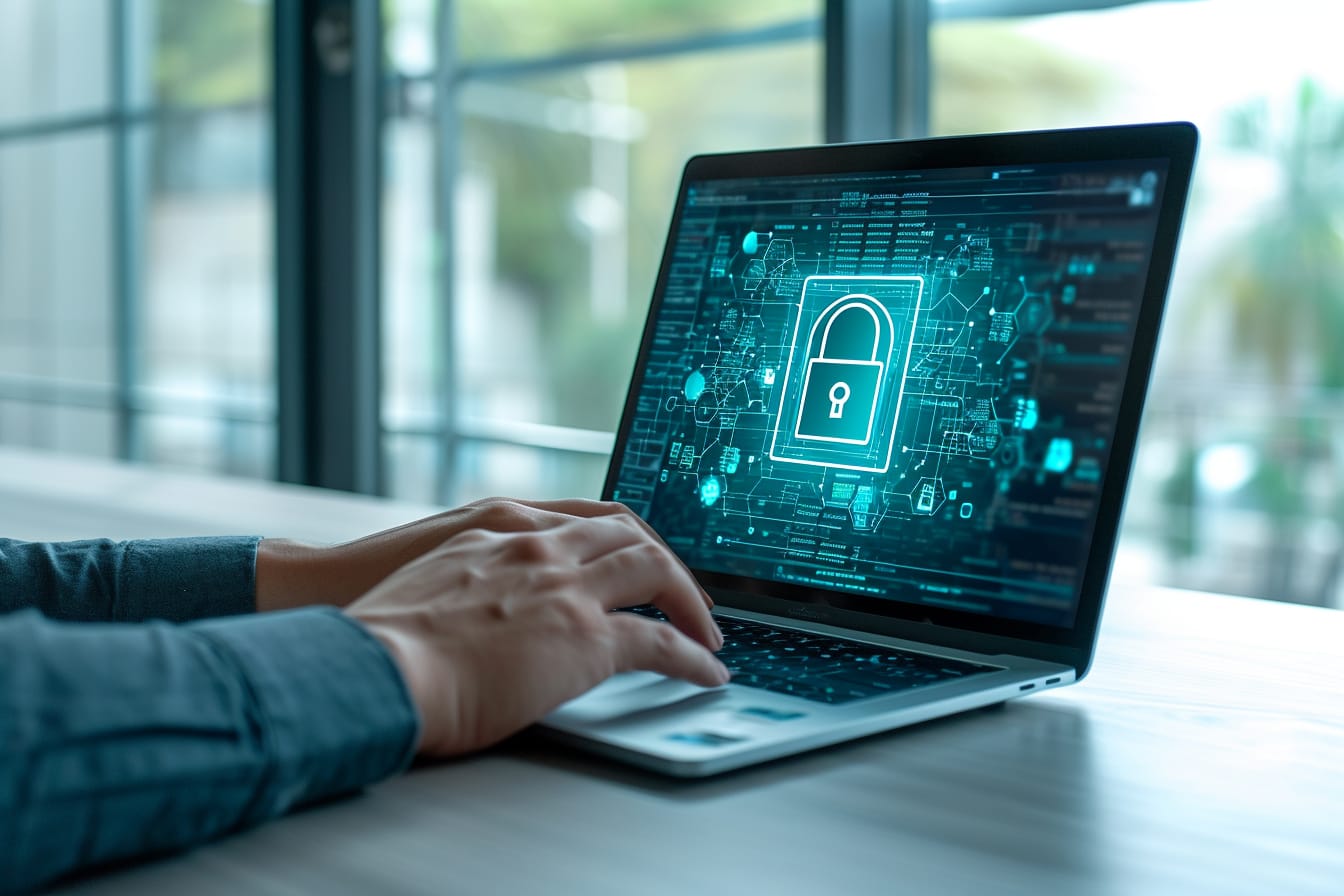
Un coffre-fort numérique est un espace sécurisé dans lequel tu ranges tes fichiers sensibles. L’idée est simple : au lieu de laisser tes documents importants dans un dossier classique, tu les places dans un contenant protégé par un mot de passe, une clé de chiffrement ou parfois une authentification supplémentaire.
On peut y mettre par exemple :
- des copies de pièces d’identité ;
- des contrats de travail ou de location ;
- des factures importantes ;
- des relevés bancaires ;
- des documents médicaux ;
- des fichiers professionnels confidentiels ;
- des sauvegardes de clés de licence ou de codes de récupération.
La différence avec un dossier Windows classique, c’est que les données ne sont pas seulement cachées. Elles sont chiffrées. Autrement dit, même si quelqu’un met la main sur le fichier ou le disque, il ne peut pas lire le contenu sans la bonne clé.
C’est un point essentiel. Beaucoup de personnes pensent qu’un dossier renommé discrètement ou rangé dans un coin suffit. En réalité, si le fichier n’est pas chiffré, il reste lisible par quelqu’un qui a accès au disque, parfois même sans connaître ton mot de passe Windows.
Le chiffrement expliqué sans jargon inutile
Le chiffrement, c’est le mécanisme qui transforme un fichier lisible en un contenu incompréhensible. Ton contrat PDF, par exemple, devient une suite de données illisibles. Pour retrouver le document original, il faut le déchiffrer avec la bonne clé.
Dans la plupart des coffres-forts numériques destinés au grand public, cette clé est liée à ton mot de passe principal. C’est pour cela que ce mot de passe est crucial. Si quelqu’un le devine, il peut ouvrir le coffre. Si toi tu l’oublies, tu risques de ne plus jamais récupérer tes fichiers.
Il existe deux grandes familles de chiffrement :
- le chiffrement symétrique, où la même clé sert à chiffrer et déchiffrer ;
- le chiffrement asymétrique, qui utilise une clé publique et une clé privée.
Pour un coffre-fort personnel sous Windows, tu n’as pas forcément besoin de maîtriser les détails techniques. Ce que tu dois retenir, c’est ceci : un bon coffre-fort doit utiliser un chiffrement reconnu, être maintenu à jour et te laisser garder le contrôle sur l’accès à tes données.
Mon conseil très concret : ne choisis jamais une solution uniquement parce qu’elle promet d’être inviolable. En sécurité, les promesses trop absolues me rendent méfiant. Je préfère une solution claire, documentée, régulièrement mise à jour, avec des options compréhensibles.
Les options disponibles sous Windows
Sous Windows, tu as plusieurs façons de créer un espace sécurisé. Elles ne répondent pas toutes au même besoin, donc je vais te les présenter simplement.
Le chiffrement du disque avec BitLocker
BitLocker est une fonction intégrée à certaines éditions de Windows. Elle permet de chiffrer tout un disque ou une partition. C’est très pratique si tu veux protéger l’ensemble de ton ordinateur, notamment en cas de vol.
L’avantage, c’est que tu n’as pas à déplacer chaque fichier dans un coffre séparé. Le disque entier est protégé. L’inconvénient, c’est que cela ne remplace pas toujours un coffre-fort dédié pour organiser des documents sensibles. Une fois ta session ouverte, tes fichiers restent accessibles comme d’habitude.
Je vois BitLocker comme une porte blindée à l’entrée de l’appartement. Très utile. Mais si tu veux aussi ranger tes bijoux dans un petit coffre à l’intérieur, il te faut une protection supplémentaire.
Le coffre de fichiers chiffré
Certains logiciels permettent de créer un conteneur chiffré. Concrètement, tu obtiens un fichier spécial qui se monte comme un disque virtuel quand tu entres ton mot de passe. Tu peux alors y déposer tes documents, les modifier, les classer, puis refermer le coffre.
C’est l’une des approches que je préfère pour les documents administratifs et professionnels. Elle est assez simple à comprendre : fermé, le coffre est illisible ; ouvert, il se comporte comme un dossier normal.
Attention toutefois à une erreur fréquente : laisser le coffre ouvert toute la journée. Si tu l’ouvres le matin et que tu oublies de le verrouiller, tu perds une bonne partie de l’intérêt. Prends l’habitude de le fermer dès que tu as terminé.
Le coffre-fort intégré au cloud
Certaines solutions de stockage en ligne proposent un espace plus protégé pour les documents importants. L’intérêt est évident : tu peux accéder à tes fichiers depuis plusieurs appareils et tu bénéficies d’une sauvegarde distante.
Mais je te conseille de rester lucide. Le cloud est pratique, pas magique. Il faut vérifier comment l’accès est protégé, si l’authentification à deux facteurs est disponible, comment se passe la récupération de compte et ce qui arrive si tu perds ton mot de passe.
Pour ma part, je trouve le cloud utile pour les copies de documents dont j’ai besoin en déplacement. En revanche, pour certains fichiers très sensibles, je préfère garder une version chiffrée localement et une sauvegarde séparée.
Le gestionnaire de mots de passe
On mélange parfois coffre-fort numérique et gestionnaire de mots de passe. Les deux ont un point commun : ils protègent des informations sensibles. Mais leur usage n’est pas exactement le même.
Un gestionnaire de mots de passe sert surtout à stocker tes identifiants, codes, notes sécurisées et parfois pièces jointes. Il peut générer des mots de passe longs et uniques pour chacun de tes comptes.
Si tu utilises encore le même mot de passe sur plusieurs sites, je te le dis franchement : commence par corriger ça. Un coffre-fort de fichiers ne te protégera pas si ton adresse e-mail principale est accessible avec un mot de passe recyclé depuis dix ans.
Les fonctions qui font vraiment la différence
Quand tu compares des solutions de coffre-fort numérique sous Windows, ne te laisse pas impressionner par une longue liste de fonctionnalités. Regarde plutôt ce qui va vraiment te servir.
Voici les critères que je vérifierais en priorité :
- Chiffrement sérieux : la solution doit utiliser des méthodes reconnues, pas un système obscur inventé dans un coin.
- Verrouillage automatique : le coffre doit pouvoir se fermer après un délai d’inactivité.
- Compatibilité Windows : vérifie que le logiciel fonctionne bien avec ta version de Windows.
- Sauvegarde possible : tu dois pouvoir sauvegarder le coffre sans casser son fonctionnement.
- Récupération maîtrisée : comprends ce qui se passe si tu oublies ton mot de passe.
- Mises à jour régulières : un outil de sécurité abandonné devient vite un problème.
- Interface claire : si l’outil est trop compliqué, tu finiras par ne pas l’utiliser.
J’ajouterais un critère très personnel : est-ce que tu te vois l’utiliser chaque semaine sans râler ? La meilleure solution de sécurité est celle que tu arrives à intégrer dans tes habitudes.
La sauvegarde : le détail que beaucoup oublient
Protéger ses fichiers, ce n’est pas seulement empêcher les autres d’y accéder. C’est aussi éviter de les perdre.
Un coffre-fort numérique peut être parfaitement chiffré, mais si tu n’en as qu’une seule copie sur ton ordinateur et que le disque tombe en panne, tu es coincé. La sécurité sans sauvegarde, c’est une fausse tranquillité.
Ma méthode simple :
- une copie principale sur le PC ;
- une copie de sauvegarde sur un support externe ;
- éventuellement une copie chiffrée dans le cloud ;
- un test de restauration de temps en temps.
Le dernier point est important. Beaucoup de gens pensent avoir une sauvegarde, jusqu’au jour où ils découvrent que le fichier est corrompu, incomplet ou impossible à ouvrir. Une fois par trimestre, ouvrir ton coffre sauvegardé pour vérifier qu’il fonctionne peut t’éviter une très mauvaise surprise.
Bien choisir son mot de passe principal
Le mot de passe principal, c’est la clé de ton coffre. Il mérite plus d’attention qu’un simple prénom suivi d’une année.
Je te recommande une phrase de passe plutôt qu’un mot de passe court. Par exemple, une phrase longue, facile à retenir pour toi, mais difficile à deviner pour quelqu’un d’autre. Évite les références trop évidentes : nom de ton chien, date de naissance, ville, club préféré, prénom des enfants.
Une bonne phrase de passe peut être :
- longue ;
- unique ;
- mémorisable ;
- impossible à deviner depuis tes réseaux sociaux ;
- différente de tous tes autres mots de passe.
Si le coffre propose une authentification supplémentaire, comme une clé de sécurité ou une validation via ton compte, prends le temps de l’activer quand c’est pertinent. Mais garde toujours une copie des codes de récupération dans un endroit sûr.
Les erreurs à éviter absolument
J’en ai fait certaines, donc je préfère te les signaler franchement.
Première erreur : stocker le mot de passe du coffre dans un fichier texte nommé mot de passe. Oui, ça arrive. Et oui, c’est catastrophique.
Deuxième erreur : envoyer des fichiers sensibles par e-mail après les avoir sortis du coffre. Tu protèges bien le document chez toi, puis tu le laisses partir sans protection dans une pièce jointe. Si tu dois partager un fichier confidentiel, privilégie un partage sécurisé, un lien avec expiration ou une archive chiffrée transmise avec un mot de passe par un canal séparé.
Troisième erreur : tout mettre dans le coffre sans classement. Le jour où tu cherches un document urgent, tu perds du temps. Crée quelques dossiers simples : Identité, Banque, Santé, Logement, Travail, Impôts, Archives.
Quatrième erreur : oublier de supprimer les copies temporaires. Quand tu scannes un document, quand tu le télécharges, quand tu l’extrais pour l’envoyer, il peut rester dans Téléchargements, sur le bureau ou dans l’historique d’un logiciel. Pense à nettoyer.
Cinquième erreur : croire que le coffre remplace la vigilance. Un coffre-fort numérique ne t’empêche pas de cliquer sur une pièce jointe piégée, de donner ton mot de passe à un faux support technique ou d’installer n’importe quel programme.
Ma mini check-list avant de me lancer
Si tu veux mettre en place ton coffre-fort numérique sous Windows aujourd’hui, voici une petite check-list simple :
- je liste les fichiers vraiment sensibles ;
- je choisis une solution adaptée à mon niveau technique ;
- je crée une phrase de passe solide et unique ;
- j’active le verrouillage automatique ;
- je range mes documents dans des dossiers clairs ;
- je mets en place au moins une sauvegarde chiffrée ;
- je teste l’ouverture de la sauvegarde ;
- je supprime les copies non protégées ;
- je note la procédure de récupération dans un endroit sûr ;
- je prévois une vérification régulière.
Tu vois, ce n’est pas très compliqué. Le plus dur, finalement, c’est de passer d’un rangement improvisé à une vraie méthode.
Pour quels usages est-ce vraiment utile ?
Je pense qu’un coffre-fort numérique est utile à presque tout le monde, mais pas toujours avec le même niveau d’exigence.
Si tu es étudiant, tu peux y garder tes papiers administratifs, attestations, documents de logement et scans d’identité. Si tu es indépendant, tu peux protéger tes contrats clients, devis, factures et documents comptables. Si tu gères les papiers d’une famille, c’est pratique pour centraliser les documents importants sans les laisser dispersés entre plusieurs ordinateurs.
Dans un cadre professionnel, il faut aussi respecter les règles de ton entreprise. N’installe pas un outil personnel pour stocker des fichiers confidentiels si ton employeur impose une solution précise. La sécurité, ce n’est pas seulement verrouiller des données, c’est aussi respecter un cadre.
Conclusion : un petit effort pour une grosse tranquillité
Le coffre-fort numérique sous Windows n’est pas réservé aux experts. C’est un outil concret pour reprendre le contrôle sur tes documents sensibles. Bien choisi, bien configuré et accompagné d’une vraie sauvegarde, il réduit les risques liés au vol, à la perte, aux accès non autorisés et aux mauvaises habitudes de rangement.
Mon conseil final : commence petit. Ne cherche pas à sécuriser toute ta vie numérique en une soirée. Crée ton coffre, protège tes documents les plus importants, teste la sauvegarde, puis améliore ton organisation au fil du temps.
Et toi, si tu devais ouvrir ton ordinateur maintenant, quels fichiers mériteraient clairement d’être placés dans un coffre-fort numérique ?