
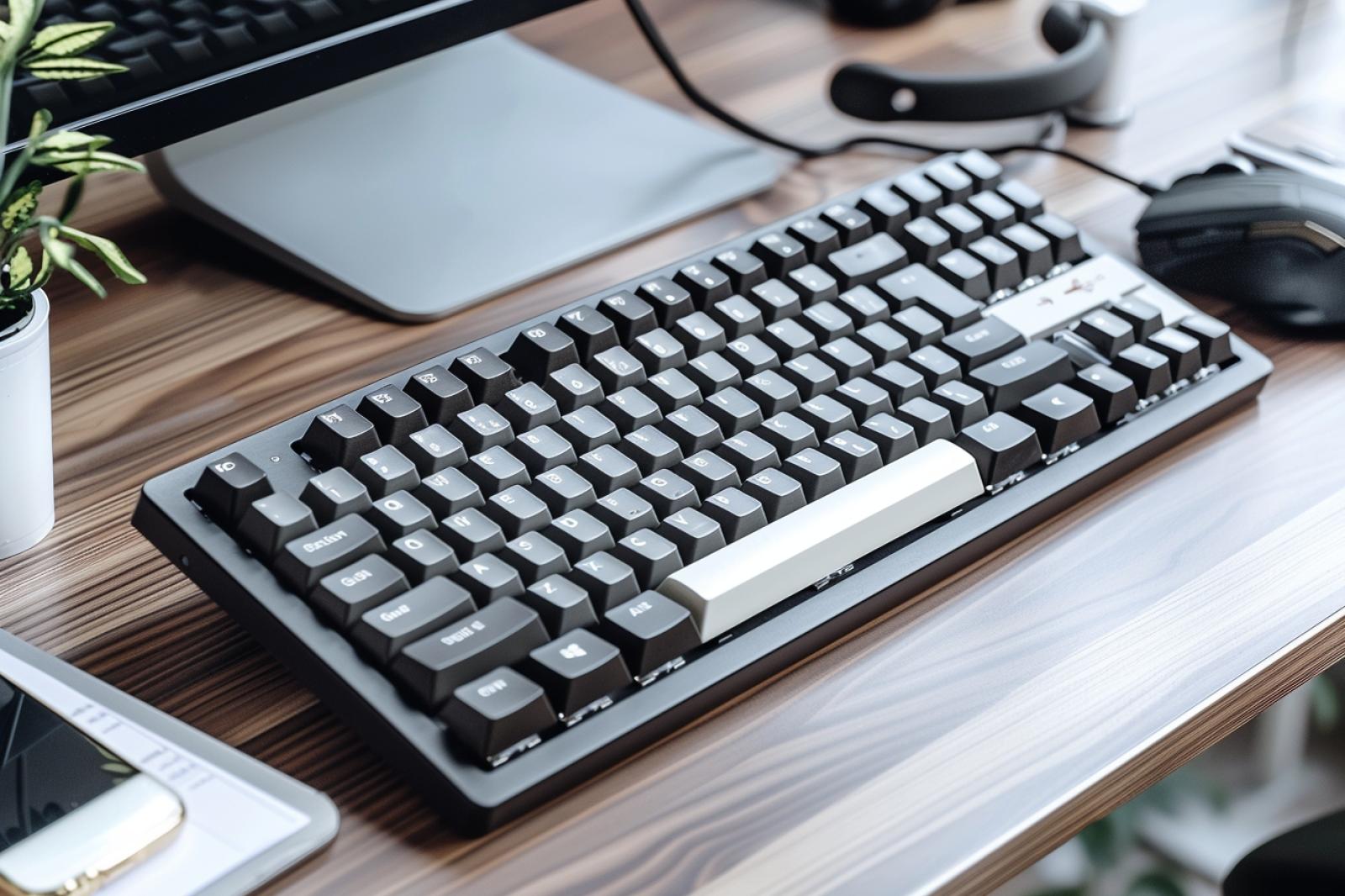
Tu connais ce moment un peu agaçant où tu veux taper ton mot de passe, et ton clavier décide soudain que le A est devenu un Q ? Moi, ça m’est arrivé plus d’une fois, souvent après une mise à jour, un changement de langue, ou simplement parce que j’avais appuyé sur un raccourci sans m’en rendre compte.
Bonne nouvelle : mettre un clavier en AZERTY n’a rien de compliqué. Le plus important, c’est de comprendre qu’il y a deux choses différentes : la disposition logicielle, réglée dans ton système, et le clavier physique, celui que tu as sous les doigts. Si ton ordinateur croit que tu utilises un clavier QWERTY alors que tes touches sont en AZERTY, tu vas forcément avoir des surprises.
Je te montre donc comment remettre tout ça proprement, que tu sois sur Windows, macOS ou Linux, avec au passage quelques astuces pour éviter de te retrouver à chercher désespérément le point d’interrogation.
Avant de commencer : AZERTY, QWERTY, de quoi parle-t-on vraiment ?
Le clavier AZERTY est la disposition la plus courante en France et en Belgique francophone. Son nom vient tout simplement des premières lettres de la rangée supérieure : A, Z, E, R, T, Y.
Le QWERTY, lui, est très utilisé dans les pays anglophones. Quand ton clavier passe en QWERTY par erreur, les lettres ne correspondent plus à ce qui est imprimé sur tes touches. Par exemple :
- tu appuies sur A, mais l’ordinateur écrit Q ;
- tu appuies sur Z, mais il écrit W ;
- les chiffres, accents et symboles changent aussi de place ;
- certains caractères comme @, €, ! ou ? deviennent pénibles à trouver.
C’est rarement grave, mais c’est très vite énervant, surtout si tu dois taper un mot de passe avec des caractères spéciaux. Mon premier conseil : si tu es bloqué sur un écran de connexion, essaie de cliquer sur l’icône de langue ou de clavier, souvent visible en bas à droite ou en haut de l’écran. Ça peut te sauver en dix secondes.
Mettre un clavier en AZERTY sous Windows 11
Sur Windows 11, les réglages sont plutôt clairs, même si Microsoft adore déplacer les menus d’une version à l’autre. Voici la méthode que j’utilise quand je configure un PC neuf ou quand un proche m’appelle parce que son clavier écrit n’importe quoi.
- Clique sur le menu Démarrer.
- Ouvre les Paramètres.
- Va dans Heure et langue.
- Clique sur Langue et région.
- Dans Langues préférées, vérifie que Français est présent.
- Si ce n’est pas le cas, clique sur Ajouter une langue, cherche Français, puis installe-la.
- Clique sur les trois petits points à côté de Français.
- Ouvre Options linguistiques.
- Dans la partie Claviers, ajoute ou sélectionne Français AZERTY.
- Supprime les dispositions inutiles si elles te gênent, comme Anglais QWERTY.
Une fois terminé, teste dans le Bloc-notes ou dans une barre de recherche. Tape par exemple : azerty, @, é, è, ç, ?. Si tout tombe au bon endroit, c’est gagné.
Petite erreur fréquente : ajouter la langue française ne suffit pas toujours. Il faut aussi vérifier la disposition du clavier. Tu peux très bien avoir Windows en français avec un clavier configuré en QWERTY. C’est précisément ce piège qui rend la situation confuse.
Mettre un clavier en AZERTY sous Windows 10
Si tu es encore sur Windows 10, la logique est très proche, mais les intitulés peuvent changer légèrement.
Voici le chemin le plus courant :
- Clique sur Démarrer.
- Va dans Paramètres.
- Ouvre Heure et langue.
- Clique sur Langue dans le menu de gauche.
- Sous Langues préférées, sélectionne Français.
- Clique sur Options.
- Dans Claviers, vérifie que Français AZERTY est bien installé.
- Ajoute-le si besoin avec Ajouter un clavier.
- Retire les claviers que tu n’utilises pas.
Je te conseille de ne garder que les dispositions utiles. Si tu laisses Français AZERTY, Anglais QWERTY, Français Canada et une autre disposition exotique, tu risques de basculer de l’une à l’autre sans comprendre pourquoi.
Le raccourci Windows qui change tout sans prévenir
Sur Windows, il existe des raccourcis pour changer de langue ou de disposition clavier. Pratique quand on travaille en plusieurs langues, mais franchement pénible quand on ne le sait pas.
Les raccourcis les plus courants sont :
- Windows + Espace pour changer de disposition ;
- Alt + Maj sur certaines configurations ;
- Ctrl + Maj selon les anciens réglages.
Si ton clavier vient de passer en QWERTY d’un coup, commence par appuyer sur Windows + Espace. Tu devrais voir apparaître la liste des claviers disponibles. Sélectionne Français AZERTY.
Si ça t’arrive souvent, va supprimer les dispositions que tu n’utilises pas. C’est la solution la plus simple pour ne plus subir le problème.
Mettre un clavier en AZERTY sur Mac
Sur Mac, on parle plutôt de source de saisie. Le principe reste le même : tu choisis la langue et la disposition que macOS doit utiliser.
Sur les versions récentes de macOS, comme Ventura ou Sonoma :
- Clique sur le menu Apple en haut à gauche.
- Ouvre Réglages Système.
- Va dans Clavier.
- Cherche la section Saisie de texte.
- Clique sur Modifier à côté des sources de saisie.
- Appuie sur le bouton +.
- Choisis Français.
- Sélectionne Français AZERTY.
- Valide avec Ajouter.
- Supprime éventuellement les sources de saisie inutiles.
Sur les anciennes versions de macOS, le chemin passe plutôt par Préférences Système, puis Clavier, puis Méthodes de saisie ou Sources d’entrée.
Je te recommande aussi d’activer l’affichage du menu de saisie dans la barre des menus. Comme ça, tu vois tout de suite si ton Mac utilise bien le clavier français. C’est tout bête, mais très rassurant.
Le raccourci sur Mac pour changer de clavier
Sur Mac, tu peux passer d’une disposition à l’autre avec un raccourci. Selon ta configuration, ce sera souvent :
- Contrôle + Espace ;
- ou Fn + Globe sur certains claviers Apple récents ;
- parfois Commande + Espace si Spotlight n’utilise pas déjà ce raccourci.
Si tu as plusieurs sources de saisie, macOS peut changer de clavier assez vite. Là encore, si tu n’écris qu’en français, le plus confortable est de ne garder que Français AZERTY.
Un détail à connaître : certains claviers Apple vendus à l’international ont une apparence physique différente. Même si macOS est en AZERTY, les symboles imprimés sur les touches peuvent ne pas correspondre parfaitement. Dans ce cas, la solution idéale reste d’utiliser un vrai clavier physique AZERTY ou des autocollants de touches si tu veux dépanner.
Mettre un clavier en AZERTY sous Linux
Sous Linux, ça dépend un peu de ta distribution et de ton environnement de bureau. Ubuntu avec GNOME ne présente pas exactement les mêmes menus que Linux Mint, Fedora, KDE Plasma ou Debian. Mais l’idée reste la même.
Sur Ubuntu ou une distribution avec GNOME :
- Ouvre Paramètres.
- Va dans Clavier ou Région et langue.
- Cherche Sources de saisie.
- Clique sur + pour ajouter une source.
- Choisis Français.
- Sélectionne Français AZERTY.
- Place cette disposition en premier si nécessaire.
- Supprime les dispositions inutiles.
Sur KDE Plasma :
- Ouvre Configuration du système.
- Va dans Périphériques d’entrée.
- Clique sur Clavier.
- Ouvre l’onglet Dispositions.
- Active la configuration des dispositions si besoin.
- Ajoute Français AZERTY.
- Applique les changements.
Si tu es à l’aise avec le terminal, tu peux aussi utiliser une commande temporaire comme :
setxkbmap frCette commande peut dépanner rapidement si ton clavier est mal configuré dans une session graphique. Pour un réglage permanent, je préfère quand même passer par les paramètres système, surtout si tu ne veux pas modifier des fichiers de configuration à la main.
Que faire si les touches ne correspondent toujours pas ?
Si tu as bien sélectionné AZERTY mais que certaines touches restent bizarres, ne panique pas. Il y a quelques vérifications simples à faire.
Voici ma mini check-list :
- vérifie que tu as choisi Français France AZERTY, pas une variante canadienne, belge ou suisse si ce n’est pas ton clavier ;
- regarde si plusieurs dispositions sont encore actives ;
- teste dans une application simple comme un éditeur de texte ;
- redémarre l’ordinateur si le changement ne semble pas pris en compte ;
- débranche et rebranche ton clavier externe ;
- essaie un autre port USB si tu utilises un clavier filaire ;
- vérifie les réglages propres à ton logiciel si le problème n’apparaît que dans une application.
Je me suis déjà fait avoir avec un bureau à distance : mon ordinateur local était en AZERTY, mais la machine distante interprétait le clavier en QWERTY. Si tu utilises Citrix, Remote Desktop, AnyDesk, TeamViewer ou une machine virtuelle, pense à vérifier la langue des deux côtés.
Configurer les touches spéciales : accents, arobase et euro
Une fois le clavier en AZERTY, il reste parfois à retrouver les touches spéciales. Sur un clavier français classique :
- é, è, ç et à ont souvent leurs propres touches ;
- @ se tape généralement avec AltGr + 0 ;
- € se tape souvent avec AltGr + E ;
- les accolades et crochets demandent parfois AltGr ;
- les chiffres peuvent nécessiter Maj selon le clavier.
Si tu écris beaucoup, prends cinq minutes pour tester les caractères que tu utilises souvent. Je le fais systématiquement quand je change de machine. Ça évite les mauvaises surprises au moment de remplir un formulaire, de coder, ou de saisir une adresse e-mail.
Tu peux même créer une petite phrase de test. Par exemple :
J’écris en AZERTY : à, é, è, ç, @, €, ?, !, 12345.Si tout sort correctement, tu peux considérer que ta configuration est saine.
Mon astuce pour tester rapidement ton clavier
Quand je règle un clavier, j’aime bien ouvrir un navigateur ou un éditeur de texte et taper quelques mots variés : du texte, des accents, des symboles, des tirets. L’intérêt n’est pas le contenu en lui-même, mais de vérifier vite que les lettres, les accents, les tirets et les symboles tombent au bon endroit.
Les erreurs à éviter
La première erreur, c’est de confondre langue du système et langue du clavier. Tu peux avoir un ordinateur entièrement en français, mais un clavier anglais actif.
La deuxième, c’est de garder trop de dispositions installées. Plus il y en a, plus tu risques de basculer sans le vouloir.
La troisième, c’est d’oublier l’écran de connexion. Parfois, ton clavier est bien réglé une fois la session ouverte, mais pas au moment de taper ton mot de passe. Dans ce cas, cherche l’icône de langue sur l’écran d’accueil et sélectionne Français AZERTY avant de saisir ton mot de passe.
La quatrième, c’est d’acheter un clavier sans regarder sa disposition physique. Si tu commandes un clavier en ligne, vérifie bien qu’il est indiqué AZERTY FR. Un clavier QWERTY peut fonctionner en AZERTY logiciellement, mais les inscriptions sur les touches resteront différentes.
Conclusion : l’AZERTY, c’est surtout une question de bon réglage
Mettre un clavier en AZERTY est simple quand on sait où regarder : les paramètres de langue, les sources de saisie, puis les dispositions installées. Sur Windows, macOS ou Linux, le principe ne change pas vraiment. Tu choisis Français AZERTY, tu supprimes ce qui ne sert pas, puis tu testes quelques caractères importants.
Mon conseil final : garde uniquement les claviers que tu utilises vraiment. C’est le meilleur moyen d’éviter les bascules accidentelles et les moments de solitude devant un mot de passe refusé.
Et toi, ton clavier est passé en QWERTY après une mauvaise manipulation, une mise à jour, ou dès l’achat de l’ordinateur ?